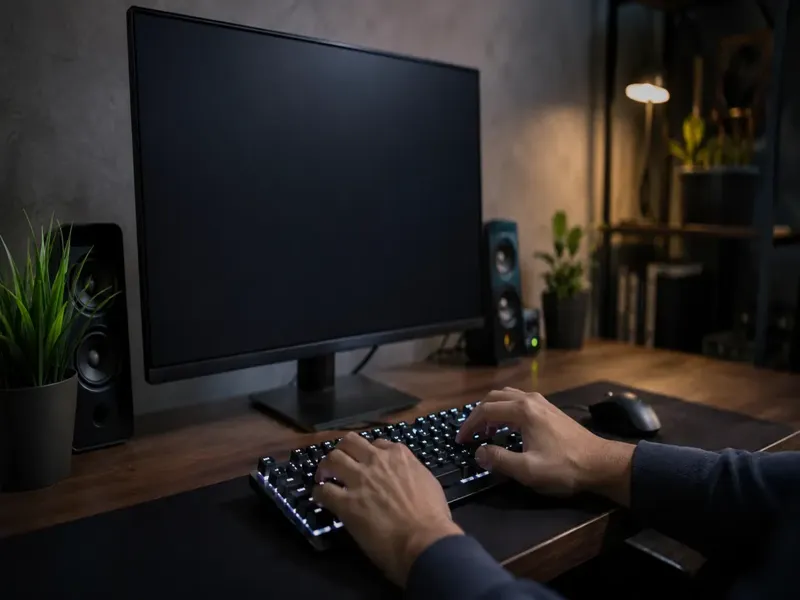
O Mistério do Teclado Luminoso: Luzes Acesas, Letras Apagadas?
Quando lidamos com o problema em que o teclado acende mas não digita, estamos diante de uma situação frustrante e imprevisível. Esse fenômeno acontece frequentemente em teclados modernos, principalmente os modelos retroiluminados de notebooks e desktops gamers. O teclado pode acender normalmente, mostrando que há energia e comunicação inicial com o computador, mas, ao pressionar as teclas, nada aparece na tela. Isso pode indicar desde falhas simples de configuração até problemas mais complexos de hardware ou software.
Se o seu teclado está aceso, mas não está digitando, este artigo oferece um guia completo, explicando as principais razões para o problema, soluções rápidas e diagnósticos detalhados para cada caso. Reunimos informações práticas e atualizadas, para que você identifique o defeito e saiba exatamente como resolvê-lo, seja por conta própria ou ao procurar um serviço especializado. Descubra as causas mais comuns, como agir em cada situação e as melhores dicas para evitar que isso volte a acontecer no futuro.
Comportamento do teclado: Entendendo o problema
Um teclado que acende, mas não responde aos comandos, gera confusão imediatamente. Afinal, ao ver as luzes acesas, o usuário pressiona teclas esperando que os caracteres apareçam, mas nada acontece. Este cenário demonstra que a energia está chegando até o periférico, mas a comunicação entre o teclado e o sistema pode estar interrompida. Esse sintoma pode ser causado por falhas físicas, erros de instalação, conflitos no sistema operacional ou até problemas em atualizações de drivers e firmware.
É importante notar se o problema ocorre apenas após iniciar o sistema operacional ou já durante o processo de boot, na tela da BIOS. Se o teclado não funciona nem para acessar a BIOS, temos uma forte indicação de defeito no hardware. Agora, se ele só falha dentro do Windows, Linux ou MacOS, a origem pode ser software ou configuração.
Possíveis causas para o teclado acender mas não digitar
Para resolver o mistério, precisamos levantar cada uma das possibilidades:
- Problemas de driver: Drivers desatualizados, corrompidos ou incompatíveis são causas comuns. Isso ocorre principalmente depois de atualizações automáticas do sistema operacional.
- Falhas de hardware: A parte elétrica pode estar funcionando (por isso as luzes funcionam), mas o circuito responsável pela comunicação dos sinais pode estar danificado.
- Erros de porta USB: Conexões ruins, portas USB defeituosas ou problemas no próprio cabo do teclado impedem a transmissão adequada dos dados das teclas.
- Configurações incorretas: Alguns atalhos desabilitam certas funções do teclado, como o modo de hibernação ou bloqueio de teclas, que podem ser acidentalmente ativados.
- Conflitos de software: Programas de terceiros que controlam dispositivos de iluminação podem conflitar com os comandos de digitação.
- Teclado bloqueado: Alguns modelos oferecem um modo “lock” para evitar toques acidentais, o que pode ser ativado desnecessariamente.
- Presença de vírus ou malware: Infecções de software podem bloquear funções do teclado para impedir a navegação segura ou execução de comandos.
Soluções rápidas: O que fazer de início?
A primeira ação é testar o básico:
- Reinicie o computador: Muitos problemas temporários desaparecem após reinicializações simples.
- Troque a porta USB: Remova o teclado da porta atual e conecte em outra porta do computador.
- Teste em outro computador: Isso ajuda a identificar se o problema está no teclado ou no PC.
- Verifique sinais claros de bloqueio: Observe se há teclas de função ou um LED indicando modo bloqueado.
Caso nenhuma dessas soluções funcione, é hora de avançar para diagnóstico mais detalhado, conforme o próximo tópico.
Diagnóstico detalhado: Passo a passo para identificar o defeito
Para quem deseja ir além do básico, separamos um passo a passo para cada cenário:
1. Verifique a inicialização do teclado
Logo ao ligar o computador, pressione teclas como F2 ou Del para entrar na BIOS. Se o teclado não responde nem nessa hora, é sinal de problema físico ou incompatibilidade com a placa-mãe.
2. Analise o gerenciamento de energia
No caso de notebooks, sistemas de economia de energia podem desativar portas USB. Acesse o Gerenciador de Dispositivos, localize as “Controladoras USB” e desative as configurações de suspensão seletiva. Isso impede que o sistema desligue portas USB automaticamente.
3. Atualize ou reinstale drivers
Drivers desatualizados são campeões em causar falhas de reconhecimento. No Windows, acesse:
- Painel de Controle
- Gerenciador de Dispositivos
- Teclados
- Atualizar driver / Reinstalar dispositivo
No MacOS, atualize o sistema pelo Preferências do Sistema > Atualização de Software. No Linux, use os comandos do gerenciador de pacotes para reinstalar drivers HID e USB.
4. Desconecte outros periféricos
Mouse, impressora, controladores e outros dispositivos USB podem causar conflitos. Desconecte tudo e deixe somente o teclado para testar.
5. Check-ups físicos: limpeza e inspeção visual
Poeira, sujeira ou sinais de oxidação podem bloquear o contato elétrico das teclas. Remova suavemente as teclas e limpe com cotonete e álcool isopropílico. Observe se há danos visíveis nos circuitos do teclado ou na ponta do cabo USB.
6. Teste com softwares de teclado
Alguns teclados gamer ou avançados precisam de um programa especial para funcionar corretamente (exemplo: Razer Synapse, Corsair iCUE). Verifique, no site do fabricante, se há versões mais novas do software e atualize. Às vezes, uma atualização resolve o travamento do teclado.
7. Procure vírus e malwares
Use um antivírus confiável e faça uma varredura completa. Arquivos maliciosos podem interceptar sinais do teclado, impedindo seu funcionamento normal.
8. Reset físico do teclado
Alguns modelos têm um pequeno orifício para reset, acessado com um clipe. Consulte o manual e veja se seu modelo possui esse recurso.
Teclado de notebook: Soluções específicas
Os notebooks apresentam outros fatores de risco:
- Atalhos “Fn”: Atalhos podem bloquear o teclado físico, por segurança.
- Problemas de flat cable: O cabo flexível que liga o teclado à placa-mãe pode soltar ou se danificar.
- Spill (derramamento de líquido): Uma gota de água ou refrigerante pode destruir circuitos essenciais.
Nesses casos, a manutenção pode ser feita por especialistas, pois abrir notebook envolve experiência e ferramentas apropriadas.
Teclados sem fio: Atenção redobrada
Teclados Bluetooth e RF apresentam desafios exclusivos:
- Pilhas ou bateria fraca: Às vezes a iluminação consome carga enquanto as teclas param de responder com pouca energia.
- Conexão perdida: Refaça o pareamento. Em alguns casos exclua o dispositivo dos emparelhados e adicione novamente.
- Distância e interferências: Mantenha o receptor próximo ao teclado e longe de outros eletrônicos que possam causar interferência.
Quando procurar assistência técnica?
Se após todos os testes, o teclado continua sem responder, é possível que haja danos físicos definidos no microcontrolador interno ou trilhas rompidas. Assistências especializadas podem realizar testes elétricos precisos e reparar componentes específicos, economizando o custo de um teclado novo, principalmente em laptops caros.
Para teclados externos comuns, considere o custo-benefício antes de investir em conserto. Se for um modelo premium ou mecânico, a manutenção pode valer a pena.
Prevenção: Dicas para evitar que o problema retorne
- Evite comer ou beber próximo ao teclado
- Lembre-se de desconectar adequadamente na hora de transportar computadores
- Atualize drivers regularmente e evite instalar softwares piratas
- Use estabilizador de energia ou nobreak para proteger contra oscilações elétricas
- Limpe o teclado periodicamente e armazene em local seco
Conclusão
Ver as luzes do teclado funcionando enquanto as letras não aparecem na tela pode ser angustiante, mas entender as causas desse fenômeno ajuda a encontrar a solução certa rapidamente. Desde falhas simples, passando por erros de driver, até o diagnóstico de problemas no hardware, cada etapa deste artigo foi criada para te guiar de forma prática e eficiente. Esperamos que as dicas apresentadas ajudem a retomar a normalidade do seu trabalho ou lazer digital. Se as soluções apresentadas não resolverem o problema, não hesite em buscar auxílio de um técnico. Lembre-se: manter os cuidados preventivos reduz as chances de enfrentar novamente esse tipo de contratempo.