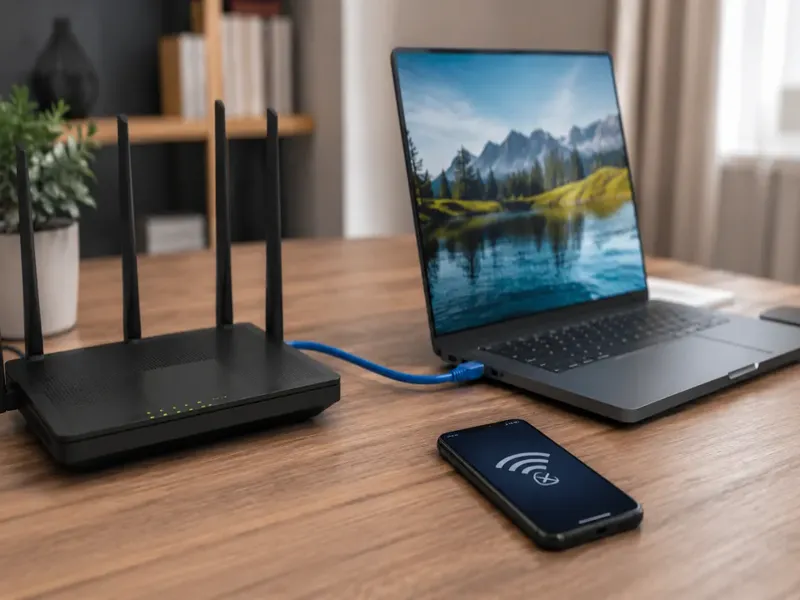
Soluções e Segredos: Por que o Roteador Funciona no Cabo, mas Wi-Fi Falha?
Roteador funciona no cabo mas não no wifi: essa frase descreve um dos problemas mais comuns enfrentados pelos usuários de internet residencial e corporativa. Esse cenário ocorre quando seus dispositivos conseguem acessar a internet normalmente ao conectar um cabo de rede ao roteador, mas, ao tentar conectar via Wi-Fi, a conexão simplesmente não funciona. Essa situação pode gerar frustração, principalmente para quem depende do acesso sem fio para trabalhar, estudar ou se entreter.
Se você percebe que sua conexão cabeada funciona perfeitamente enquanto o Wi-Fi não conecta, este artigo traz um guia detalhado, repleto de informações práticas, motivos, dicas e soluções para restaurar a funcionalidade do seu roteador sem recorrer imediatamente à assistência técnica. Descubra os principais fatores para essa falha, como identificar a origem do problema e os métodos mais eficazes para recuperar seu Wi-Fi, economizando tempo e evitando dores de cabeça.
O que Significa o Wi-Fi do Roteador Não Funcionar?
Quando falamos que o roteador está funcionando apenas no cabo, mas não no Wi-Fi, estamos descrevendo uma situação onde a conexão física com o roteador – usando um cabo Ethernet – transmite internet normalmente. Entretanto, ao tentar acessar a rede sem fio, os dispositivos não conseguem se conectar ou, se conectam, não têm acesso à internet. Esse fenômeno geralmente aponta para uma dificuldade específica no módulo de rádio do equipamento ou na configuração da rede sem fio.
Principais Motivos pelo Qual o Wi-Fi Para de Funcionar
Diferentes causas podem estar por trás do Wi-Fi que teima em não funcionar. Alguns dos principais motivos envolvem:
- Configuração incorreta do Wi-Fi: Nome de rede (SSID) ou senha incompatíveis, filtragem de MAC ou configuração avançada inadequada podem impedir o acesso.
- Firmware desatualizado: Uma atualização atrasada do software do roteador pode causar incompatibilidades e falhas na conexão sem fio.
- Interferências de sinal: Outros equipamentos eletrônicos, micro-ondas, telefones sem fio ou até mesmo redes Wi-Fi vizinhas podem causar sobreposição de canais e prejudicar a transmissão.
- Limitação de dispositivos conectados: Alguns roteadores permitem um número máximo de aparelhos conectados simultaneamente.
- Problemas físicos: Antenas danificadas, superaquecimento ou defeitos no hardware podem causar o mal funcionamento do Wi-Fi.
Como Diagnosticar o Problema de Conexão Wi-Fi
Antes de sair buscando soluções, é importante diagnosticar adequadamente a origem do problema. Seguem etapas recomendadas:
- Teste em Vários Dispositivos: Verifique se nenhum dispositivo consegue se conectar via Wi-Fi. Se apenas um aparelho apresentar falha, talvez o problema esteja nele, não no roteador.
- Verifique as Luzes do Roteador: Luzes indicadoras específicas para Wi-Fi devem estar acesas ou piscando. Caso estejam apagadas, isso pode indicar desativação ou falha do módulo sem fio.
- Acesse a Página de Configuração: Entre na interface de administração do roteador pelo navegador (geralmente digitando 192.168.0.1 ou 192.168.1.1) e confira as configurações de Wi-Fi, como SSID, senha e canais.
- Cheque Interferências: Desligue momentaneamente aparelhos próximos que possam competir pela frequência, como micro-ondas e telefones sem fio.
- Faça o Reset: Como último recurso, restaure as configurações de fábrica (lembre-se de anotar senhas e outros dados importantes antes).
Soluções Práticas para Restaurar o Wi-Fi do Roteador
Após o diagnóstico, algumas ações podem solucionar o problema rapidamente. Veja os passos essenciais:
1. Religue o Equipamento
O tradicional “desligue e ligue novamente” nunca sai de moda. Desconecte o roteador da tomada por 10 segundos e reconecte. Isso pode resolver falhas temporárias de software.
2. Verifique as Configurações de Rede Sem Fio
Acesse a interface de administração do roteador e confirme se a rede Wi-Fi está ativada e transmitindo corretamente. Veja se o SSID está visível e se não há erros na senha definida. Cuidado com maiúsculas, minúsculas e caracteres especiais que podem gerar confusões.
3. Atualize o Firmware do Roteador
Fabricantes constantemente lançam atualizações para corrigir bugs e melhorar o desempenho. Baixe o firmware correto no site oficial do fabricante e siga o passo a passo para atualizar. Uma versão antiga pode ser a causa da incompatibilidade do Wi-Fi.
4. Altere o Canal da Rede Wi-Fi
Em locais muito movimentados ou apartamentos, os roteadores podem operar no mesmo canal, gerando interferência. Na página de configuração, troque o canal utilizado, preferindo opções menos congestionadas (use aplicativos como Wi-Fi Analyzer para ajudar na escolha).
5. Mude a Localização do Roteador
Às vezes, a posição física do roteador prejudica a propagação do sinal Wi-Fi. Posicione o aparelho em um local aberto, sem obstáculos e longe de fontes de interferência.
6. Restabeleça as Configurações de Fábrica
Se nada funcionar, use o botão de reset (geralmente um pequeno orifício na traseira do aparelho) para restaurar as configurações de fábrica. Em seguida, refaça toda a configuração passo a passo.
7. Atualize os Drivers dos Dispositivos
Lembre-se de que, às vezes, o problema pode estar no computador ou smartphone. Atualize os drivers de rede nos aparelhos conectados ao Wi-Fi e tente novamente.
Cuidados com a Segurança e Configuração Avançada
Em redes domésticas, a preocupação com a segurança muitas vezes leva usuários a configurarem recursos como filtragem de MAC, ocultação de SSID ou autenticação WPA3. Porém, configuração inadequada desses itens pode bloquear completamente o acesso à rede, mesmo com o cabo funcionando normalmente. Antes de personalizar, garanta que compreende bem cada função.
Quando Procurar Suporte Técnico?
Se todas as alternativas acima não resolverem, pode ser o momento de acionar o suporte técnico do fabricante ou da operadora de internet. Relate detalhadamente as tentativas feitas e forneça informações como modelo do roteador e sistema operacional dos dispositivos. Às vezes, a solução pode ser simples para um técnico, como a troca do equipamento defeituoso.
Vale a Pena Trocar de Roteador?
Em casos de roteadores antigos, que já apresentaram outras falhas intermitentes ou no qual o módulo de Wi-Fi ficou comprometido (após descargas elétricas, por exemplo), a substituição do equipamento pode ser a saída mais econômica e eficiente no longo prazo. Modelos mais recentes oferecem não só maior estabilidade, mas também maior cobertura e velocidade.
Dicas Extras para Garantir Wi-Fi de Qualidade
- Utilize senhas fortes, mas fáceis de digitar.
- Mantenha o roteador sempre atualizado e longe da poeira.
- Evite sobrecarregar o aparelho com muitos dispositivos conectados simultaneamente.
- Se possível, invista em roteadores com tecnologia de banda dupla (2.4 GHz e 5 GHz).
- Considere usar repetidores de sinal em grandes ambientes.
E se o Wi-Fi Aparecer como “Conectado, sem Internet”?
Nesse caso, seu dispositivo está acessando a rede sem fio, mas não consegue navegar na web. Normalmente, isso indica problemas no fornecimento de internet pelo provedor, falhas no modem ou problemas na configuração DHCP. Reinicie o modem, cheque a conexão cabo/modem e, se necessário, entre em contato com sua operadora para esclarecimentos. Mantenha a calma: a maioria dessas falhas é temporária e pode ser corrigida sem grandes intervenções.
Conclusão: Não Entre em Pânico!
Se o seu roteador funciona no cabo, mas não via Wi-Fi, respire fundo e siga com calma o processo de diagnóstico e ajuste. Grande parte dos problemas são resolvidos com pequenas mudanças de configuração ou atualização de firmware, sem requerer conhecimentos avançados. Lembre-se que a paciência e a atenção aos detalhes são suas maiores aliadas. Ao compreender como identificar e solucionar este tipo de irregularidade, você conquista mais autonomia, economiza dinheiro e aproveita ao máximo a conectividade do seu lar ou escritório.